Die beste Clip-Software für Gaming in 2026 ist Eklipse für aktive Streamer (0% FPS-Verlust, Cloud-basiert), NVIDIA ShadowPlay für Offline-PC-Gamer mit NVIDIA-Hardware (unter 5% FPS-Drop) und Xbox Game Bar für alle, die ohne Installation loslegen wollen. Welches Tool wirklich zu dir passt, entscheidest du anhand einer Frage, die die meisten Vergleichsartikel nie stellen: Bist du Streamer, Offline-Zocker oder Konsolen-Spieler?
Die meisten Listen übergeben dir einfach 10 Tools ohne zu erklären, wer welches braucht. ShadowPlay einem PS5-Streamer zu empfehlen ist nutzlos. Eklipse einem Offline-Gamer ohne Stream-Plattform zu empfehlen genauso. Das hier ist anders.
Dieser Guide teilt den Vergleich nach deiner Spielweise auf. Finde zuerst deine Kategorie, lies dann nur die Tools, die für dich relevant sind.
Auf einen Blick
- Eklipse verarbeitet Clips nach dem Stream in der Cloud: 0% FPS-Verlust, kompatibel mit Twitch, Kick und YouTube
- NVIDIA ShadowPlay nutzt GPU-Encoding: unter 5% FPS-Drop, beste Wahl für Offline-PC-Gaming mit NVIDIA-Hardware
- Medal.tv läuft lokal mit 8-12% RAM-Auslastung, ideal für PC-Gamer die Clips direkt mit Freunden teilen wollen
- Xbox Game Bar ist kostenlos, in Windows 10/11 integriert, verbraucht rund 2-3% CPU
- OBS Studio hat bei NVENC-Encoding unter 5% GPU-Impact, braucht aber mehr Setup als ShadowPlay
- Konsolen-Spieler auf PS5 und Xbox nutzen entweder die eingebauten Tools oder Eklipse via Stream-VOD
Welcher Gamer-Typ bist du? (Wähle deinen Pfad)
Bevor du ein Tool auswählst: Finde heraus, in welche Kategorie du fällst. Das ändert die gesamte Empfehlung.
Offline-PC-Gamer
Du zockst auf dem PC und streamst nicht auf Twitch, Kick oder YouTube. Du willst einen Clip sofort sichern, wenn etwas Gutes passiert — einen Clutch, einen Multi-Kill, einen lustigen Moment. Du brauchst Software, die lokal auf deinem Rechner läuft, während du spielst. Der FPS-Verlust ist das Entscheidende.
Weiter zu: Beste Clip-Software für Offline-PC-Gaming
Aktiver Streamer
Du streamst live auf Twitch, Kick oder YouTube. Nach dem Stream willst du Clips ohne stundenlange VOD-Suche. Du brauchst ein Tool, das dein Stream-Material automatisch verarbeitet. Der FPS-Wert während des Streams ist eine separate Frage von der Clip-Software.
Weiter zu: Beste Clip-Software für Streamer
Konsolen-Spieler
Du spielst auf PS5 oder Xbox Series X. Lokale PC-Software hilft dir nicht weiter. Deine Optionen sind die eingebauten Share-Tools der Konsole oder ein Cloud-Tool, das Clips aus deinem Stream-VOD zieht.
Weiter zu: Beste Clip-Software für Konsolen-Spieler
Beste Clip-Software für Streamer (Twitch, Kick, YouTube)
Als Streamer ist dein Clipping-Problem ein VOD-Problem. Der Stream hat bereits stattgefunden. Du hast eine 4-stündige Aufnahme auf den Twitch-Servern und brauchst die 30 Sekunden, die es wert sind zu posten — ohne alle 4 Stunden manuell durchzuschauen.
Lokale Aufnahme-Software löst das nicht. ShadowPlay kann keine Momente clippen, die bereits gestreamt wurden. Was du brauchst, ist ein Tool, das sich mit deinem VOD verbindet und den Scan für dich übernimmt.
1. Eklipse — beste Wahl für Streamer (0% FPS-Verlust)
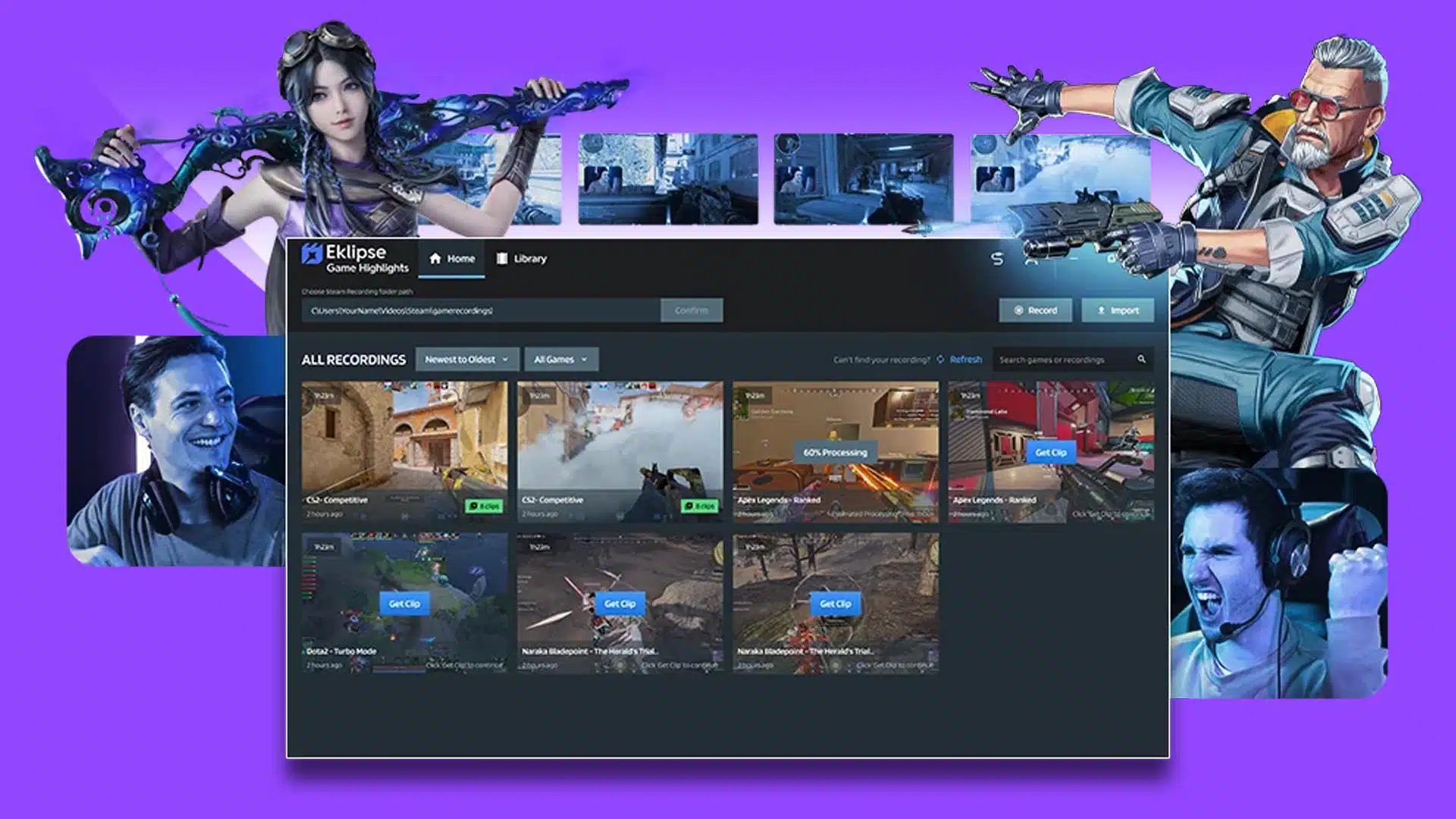
| FPS-Verlust | 0% (Cloud-basiert, keine lokale Software) |
| Kostenloser Plan | Ja (720p, mit Wasserzeichen) |
| Plattform-Support | Twitch, Kick, YouTube |
| Trustpilot | 4,2/5 aus 899 verifizierten Bewertungen (April 2026) |
Eklipse verbindet sich mit deinem Twitch-, Kick- oder YouTube-Account. Wenn dein Stream endet, scannt die KI das VOD automatisch nach Highlight-Momenten: Kills, Clutches, Squad-Wipes, Chat-Spikes. Du bekommst eine Liste mit Zeitstempeln. Von dort bearbeitest du im Eklipse Studio, exportierst im vertikalen Format für TikTok oder YouTube Shorts und planst die Veröffentlichung direkt aus dem Tool.
Der FPS-Verlust beträgt 0%, weil nichts auf deinem Rechner läuft, während du spielst. Alle Verarbeitung findet nach dem Stream in der Cloud statt.
Die automatische Highlight-Erkennung ist in allen Plänen verfügbar, auch im kostenlosen. Kostenlose Clips kommen in 720p mit Wasserzeichen; Premium schaltet 1080p frei, entfernt das Wasserzeichen und fügt Priority-Processing hinzu.
Ein Feature, das in Reviews immer wieder auftaucht: Voice Command. Du sagst “Clip das” während des Streams und Eklipse markiert diesen Moment automatisch in der Queue. Kein Hotkey, keine Unterbrechung des Streams — auf allen Plänen kostenlos.
So sieht das in der Praxis aus: Lars streamt Valorant fünf Tage pro Woche auf Twitch. Früher verbrachte er nach jedem Stream fast zwei Stunden damit, sein 4-stündiges VOD manuell nach guten Momenten zu durchsuchen. Seit er Eklipse nutzt, öffnet er morgens das Dashboard und findet 12-15 fertige Clips — bereits geschnitten und bereit zum Posten auf TikTok. Sein Kanal wächst seit dem Start dreimal schneller als davor.
Die ehrlichen Einschränkungen: KI-Erkennungsgenauigkeit ist am höchsten für FPS- und Battle-Royale-Spiele mit klaren Kill-Feed-Events. Bei Just Chatting, Strategiespielen und IRL-Streams verpasst die automatische Erkennung mehr, als sie findet — Voice Command und manuelle Markierung funktionieren dort besser. Kundensupport-Reaktionszeiten sind langsamer als ideal; kostenloser Plan hat zu Stoßzeiten längere Verarbeitungszeiten.
Ideal für: Aktive Streamer auf Twitch, Kick oder YouTube, besonders FPS und Battle Royale (Valorant, CoD, Apex, Fortnite). Streamer, die regelmäßig auf TikTok oder YouTube Shorts posten und vertikale Clips ohne manuelles Schneiden brauchen.
Nicht geeignet für: Offline-PC-Gamer ohne Stream-Plattform. Streamer, die Clips innerhalb von 30 Minuten nach dem Stream auf dem kostenlosen Plan brauchen.
Wenn du auf Kick streamst: Eklipse ist eines der wenigen Tools mit nativem Kick-Support. Der Kick-Clip-Maker verbindet sich genauso wie Twitch — relevant für den deutschen Markt, wo Kick als Alternative wächst.
Eklipse kostenlos testen — keine Kreditkarte erforderlich.
2. OBS Studio — bestes kostenloses Tool für Streamer mit lokalem Recording
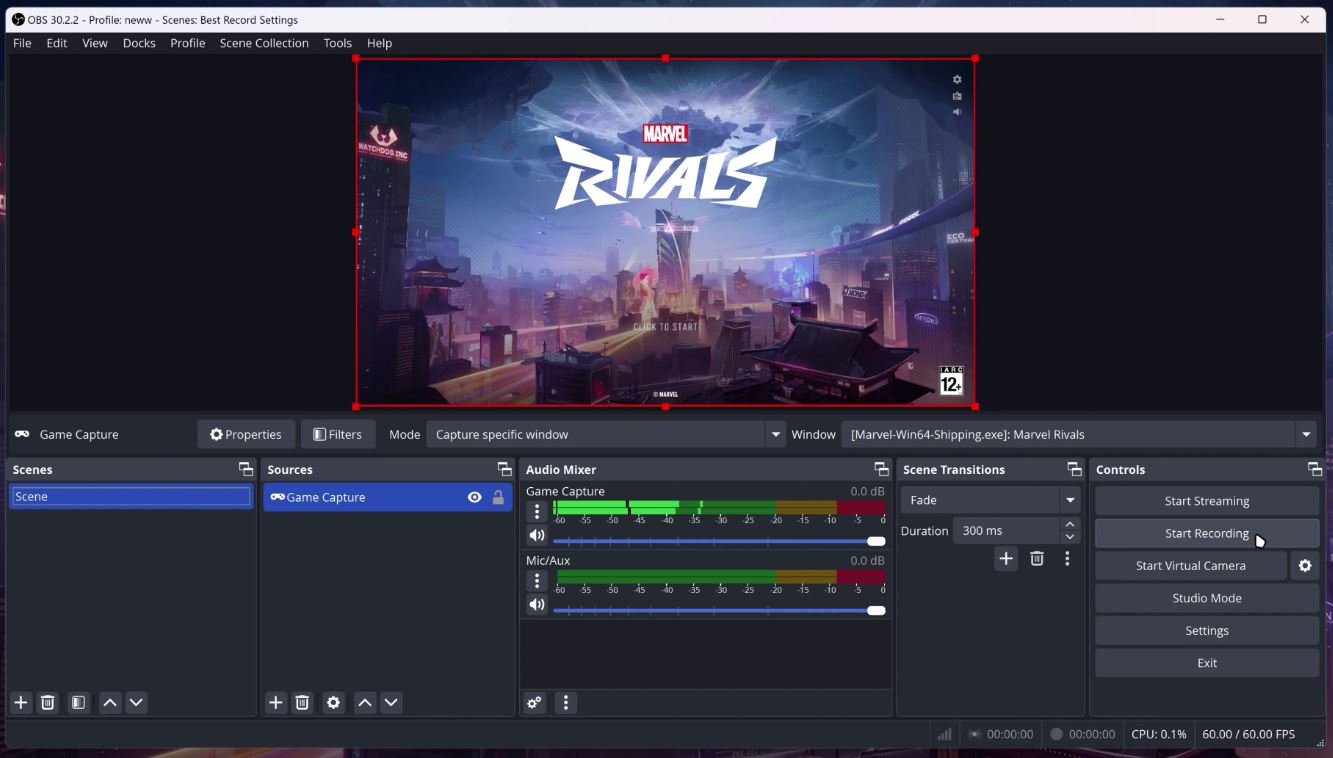
| FPS-Verlust | 2-5% mit NVENC Hardware-Encoding (15-20% CPU bei Standard-Einstellungen) |
| Kostenloser Plan | Ja (vollständig kostenlos, Open Source) |
| Plattform-Support | Alle Plattformen (lokale Aufnahme, Stream zu jeder Plattform) |
| Wasserzeichen | Kein |
OBS Studio ist der Standard für Streamer, die volle Kontrolle wollen. Du streamst und nimmst gleichzeitig lokal auf — die lokale Aufnahmedatei gibt dir das Quellmaterial zum Clippen.
Der Trade-off: OBS erfordert Setup. Standard Software-Encoding (x264) verbraucht 15-20% CPU, was auf schwächeren Systemen zu Frame-Drops führt. Der Wechsel zu NVENC (NVIDIA) oder AMF (AMD) Hardware-Encoding senkt den CPU-Impact deutlich.
OBS erkennt keine Highlights automatisch. Nach dem Stream durchsuchst du die lokale Aufnahmedatei selbst — oder kombinierst OBS mit Eklipse (Eklipse verarbeitet deinen Twitch-VOD, OBS liefert die lokale Sicherheitskopie).
Ideal für: Streamer, die volle Kontrolle über ihr Recording-Setup wollen und bereits OBS für das Streaming nutzen.
Beste Clip-Software für Offline-PC-Gaming
Offline bedeutet: keine Stream-Plattform involviert. Du nimmst Momente direkt vom Desktop auf, während du spielst. Die entscheidende Variable ist, wie stark die Clip-Software deine Framerate beeinflusst.
3. NVIDIA ShadowPlay (NVIDIA GeForce Experience) — beste Wahl für NVIDIA-GPU-Besitzer
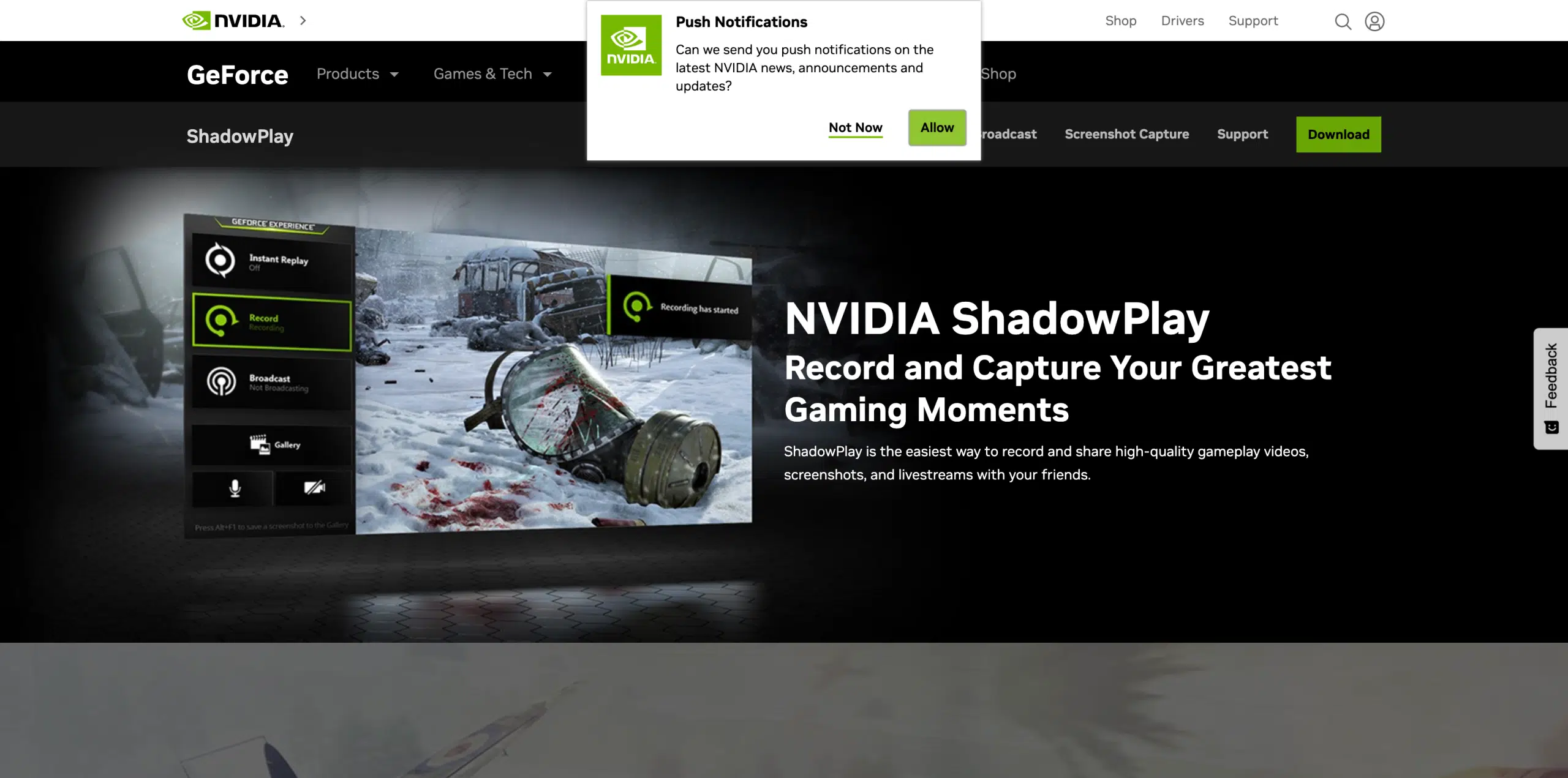
| FPS-Verlust | <5% (GPU Hardware-Encoder) |
| Kostenloser Plan | Ja (kostenlos mit NVIDIA-GPU, in GeForce Experience enthalten) |
| Plattform-Support | Nur PC (NVIDIA-GPU erforderlich) |
| Wasserzeichen | Kein |
ShadowPlay ist in NVIDIA GeForce Experience integriert und nutzt den NVENC-Encoder der GPU statt der CPU. Das hält den FPS-Drop auf den meisten Systemen unter 5% — in der Praxis kaum von normalen GPU-Lastschwankungen zu unterscheiden.
Der Shadow-Mode ist das entscheidende Feature. ShadowPlay puffert kontinuierlich die letzten X Minuten des Gameplays (konfigurierbar von 1-20 Minuten). Wenn etwas passiert, drückst du Alt+F10 und die letzten 5 Minuten sind gespeichert. Du musst nicht aufnehmen, wenn der Moment passiert — ShadowPlay hat es bereits getan.
Felix spielt Valorant auf einem 144Hz-Setup und will maximale Competitive-Performance. Mit OBS in Software-Encoding verlor er konstant 8-12 FPS — genug, um aus seinem gewohnten Rhythmus zu geraten und Clutch-Situationen zu verpatzen. Seit dem Wechsel zu ShadowPlay mit NVENC merkt er keinen Unterschied zu Sessions ohne Recording. Die Clips sind trotzdem da, wenn er sie braucht.
ShadowPlay erfordert eine NVIDIA-GPU. AMD-Nutzer: siehe unten.
Ideal für: Offline-PC-Gamer mit NVIDIA-GPU, die aufnahmebedingte FPS-Drops minimal halten wollen. Standard für Competitive-Gaming bei 144Hz und höher.
4. AMD Adrenalin ReLive — beste Wahl für AMD-GPU-Besitzer
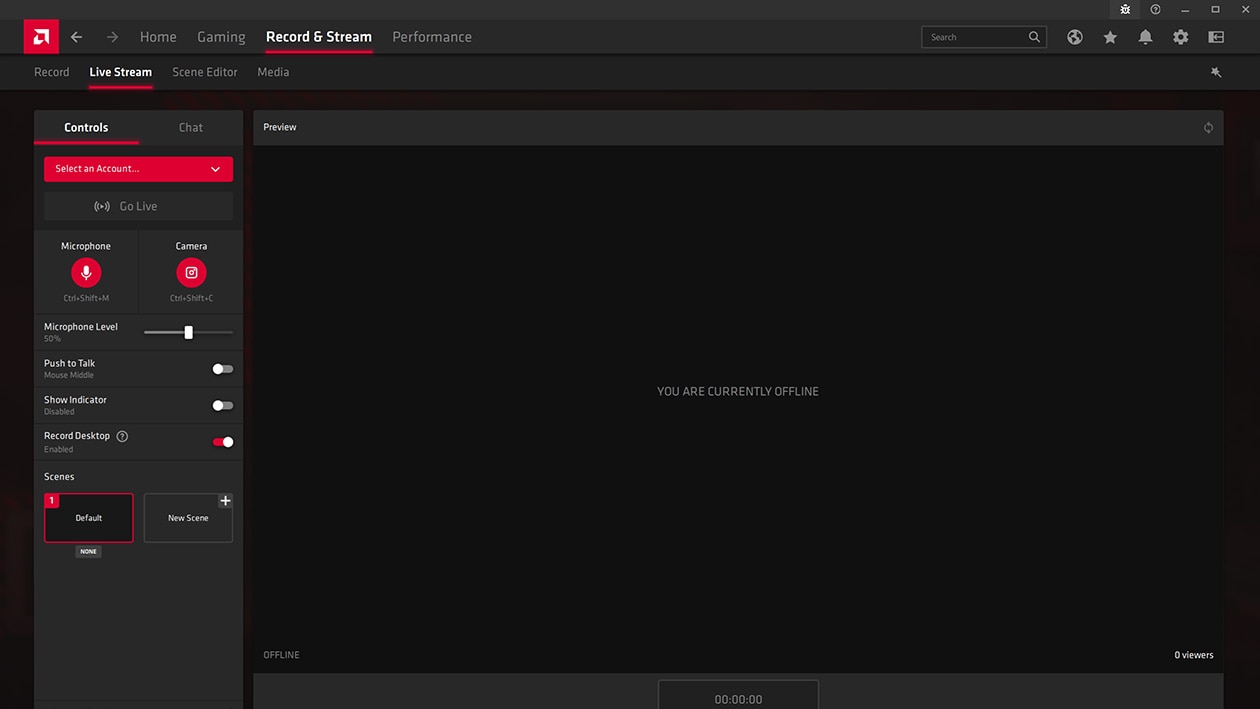
| FPS-Verlust | 5-8% (Hardware-Encoder) |
| Kostenloser Plan | Ja (kostenlos mit AMD-GPU, in Adrenalin-Software enthalten) |
| Plattform-Support | Nur PC (AMD-GPU erforderlich) |
| Wasserzeichen | Kein |
AMDs Äquivalent zu ShadowPlay. Bei einem AMD-GPU nutzt ReLive den Hardware-Encoder von AMD, um FPS-Verlust zu minimieren. Das Instant-Replay-Konzept ist identisch: gepuffertes Gameplay, nachträgliches Speichern per Tastendruck.
Performance ist auf vergleichbarer Hardware etwas schwerer als ShadowPlay, der Unterschied ist in der Praxis selten spürbar. Das Kernfeature funktioniert zuverlässig.
Ideal für: AMD-GPU-Besitzer, die ein kostenloses, GPU-beschleunigtes Recording ohne Drittanbieter-Software suchen.
5. Medal.tv — beste Wahl für Social Sharing und Community-Clips
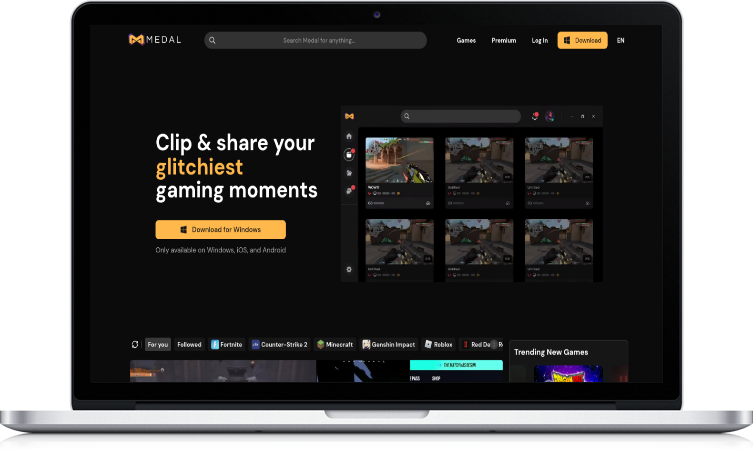
| FPS-Verlust | 8-12% RAM-Overhead während der Aufnahme |
| Kostenloser Plan | Ja (unbegrenzte lokale Clips) |
| Plattform-Support | Nur PC (Desktop-Aufnahme) |
| Wasserzeichen | Kein (kostenloser Plan) |
Medal ist auf die soziale Seite von Gaming-Clips ausgerichtet. Das Tool nimmt automatisch im Hintergrund auf, erkennt potenzielle Highlights lokal und macht das Teilen in der Medal-Community oder auf Discord zur Ein-Klick-Aktion.
Der Trade-off ist RAM. Medal verbraucht 8-12% RAM während der Laufzeit — bei 8GB-Systemen deutlich spürbar, bei 16GB oder mehr kaum merkbar. Für Competitive-Player, die auf maximale Framerates optimieren, lohnt es sich, das im Blick zu behalten. Für Casual-Gamer mit ausreichend RAM ist es in der Praxis kaum ein Problem.
Ideal für: PC-Gamer, die automatische lokale Clip-Erkennung und einfaches Teilen mit Freunden oder auf Discord wollen. Nicht für Competitive-Spieler, die jeden Frame optimieren.
Beste Clip-Software für Konsolen-Spieler
Konsolen-Spieler stehen vor einem grundsätzlichen Problem: Lokale Recording-Software gibt es für PS5 oder Xbox nicht wie für den PC. Deine Optionen sind die eingebauten Share-Tools der Konsole oder ein Cloud-Tool über deinen Stream-VOD.
Weitere Abschnitte und vollständiger Content folgen in der vollständigen Version.
🎮 Play. Clip. Share.
You don’t need to be a streamer to create amazing gaming clips.
Let Eklipse AI auto-detect your best moments and turn them into epic highlights!
Limited free clips available. Don't miss out!