Your GTA 6 stream, clipped
AI cuts Shorts, Reels and TikToks.
Cómo hacer clips de GTA 6 para TikTok, Reels y Shorts
Para hacer clips de GTA 6 para TikTok, Reels y Shorts conectas tu canal de Twitch, Kick o YouTube a Eklipse, dejas que la IA revise el VOD y te marque los momentos fuertes, y exportas cada clip en vertical 9:16. Tú solo eliges el layout, revisas los subtítulos y publicas.
Si quieres probar el recorte vertical antes de crear cuenta, tienes una herramienta de navegador para pasar un clip de Twitch a 9:16 sin cuenta. Para el flujo completo con IA, sigue leyendo.
Puntos clave
– Eklipse conecta Twitch, Kick o YouTube y la IA escanea el VOD buscando kills, reacciones y picos de hype en el chat para generar clips solo.
– Todo se formatea a 9:16 (1080×1920) con detección de facecam y recorte automático; después ajustas inicio y final.
– Crear la cuenta no cuesta nada, pero la generación de clips con IA necesita un plan de pago: Premium a $24.99/mes o $179.99/año, y Premium Pro a $39.99/mes o $299.99/año.
– Los subtítulos automáticos están optimizados en inglés, así que en español toca revisar nombres y jerga a mano antes de publicar.
Qué necesitas antes de hacer clips de GTA 6
Lo básico es tu canal conectado (Twitch, Kick o YouTube), un VOD de una sesión de GTA 6 y una cuenta de Eklipse. Con eso la IA ya puede trabajar. Lo que cambia según tu plan es cuánto material puedes procesar y con qué calidad.
GTA 6 invita a sesiones largas: misiones, exploración, roleo con amigos. Por eso conviene mirar la duración por stream y el almacenamiento antes de elegir plan.
| Característica | Premium | Premium Pro |
|---|---|---|
| Duración por stream | Hasta 6 h | Hasta 12 h |
| Streams por día | 2 | 5 |
| Exportación | 1080p | 2K |
| Almacenamiento | 30 días | 90 días |
| Publishing Autopilot | No | Sí |
Si transmites varias horas seguidas o quieres publicar sin estar pendiente, Premium Pro te da margen. Si haces sesiones más cortas, Premium alcanza bien.
Empieza a generar tus primeros clips de GTA 6.
Paso 1: deja que la IA encuentre los highlights de GTA 6
Conectas el canal y Eklipse analiza el VOD con su sistema de AI highlights. La IA busca señales de que algo pasó: kills, reacciones tuyas, subidas de hype en el chat. De ahí salen clips ya cortados que puedes revisar uno por uno.
También puedes marcar momentos en vivo. Con el comando de voz dices una frase tipo “Clip that” durante el stream y ese punto queda señalado para después. Útil cuando pasa algo y no quieres soltar el control.
Si prefieres entender primero cómo se comporta un VOD al convertirlo, tenemos una guía de cómo convertir un VOD de Twitch en clips para TikTok.
Paso 2: pasa cada clip a 9:16
TikTok, Reels y Shorts usan vertical 9:16 (1080×1920). Eklipse formatea el clip así de forma automática y detecta tu facecam para recortarla sin que tengas que encuadrar a mano. Luego ajustas el inicio y el final para que el clip entre directo al momento.
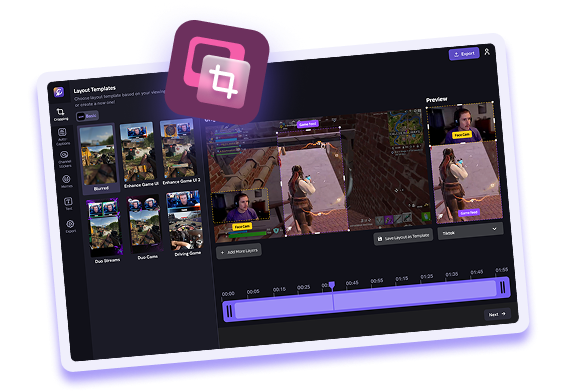
En AI Edit, el paso 1 es Layout con tres opciones y un botón de Adjust crop (ajustar recorte):
- Bottom Split: tu cara abajo y el gameplay arriba. Úsalo cuando la reacción es el chiste, por ejemplo un susto o una risa en plena misión.
- Full Screen: el gameplay ocupa todo. Va bien cuando la acción habla sola, como una persecución o un tiroteo.
- Blurred: fondo desenfocado para encuadres anchos donde quieres que el clip respire.
Elige según el tipo de momento, no por costumbre. Un clip de reacción pide Bottom Split; uno de puro gameplay pide Full Screen.
Paso 3: subtítulos y estilo
El paso 2 de AI Edit es el estilo. Aquí aplicas plantillas, stickers y efectos para que el clip tenga personalidad. Puedes sumar el sticker de canal con tu nombre, color e íconos de plataforma, y guardar plantillas para reusar el mismo look en cada clip.
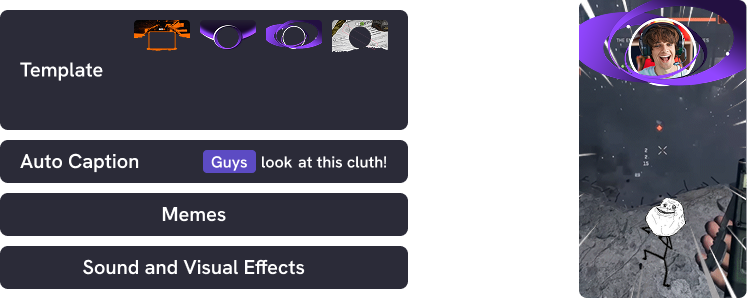
Los subtítulos automáticos funcionan, pero el idioma optimizado es el inglés. En español vas a tener que revisar nombres propios, slang y frases del chat antes de exportar. No es un paso que puedas saltarte si quieres que el clip se entienda.
En la app móvil el flujo es corto: abres el clip, tocas Choose Editing Style (elegir estilo de edición), deslizas entre looks y eliges Export Clip o Publish. Sirve para retocar sobre la marcha.
Si quieres más ideas de edición, mira esta guía de creación de clips de gaming para TikTok.
Paso 4: publica tus clips de GTA 6 en TikTok, Reels y Shorts
Con el Content Planner programas y publicas en TikTok, Reels y Shorts desde un solo lugar. Antes de agendar, revisa en cada app el largo máximo permitido, porque cada plataforma lo maneja a su manera.
Publishing Autopilot y Live Clipping son funciones de Premium Pro. Con Autopilot el sistema publica por ti según lo que programaste. Si transmites mucho y no quieres estar subiendo clips a mano, ese es el argumento para subir de plan.
El Weekly Drop te arma un montaje semanal con lo mejor de cada juego de forma automática. Es una forma cómoda de tener contenido listo sin revisar clip por clip.
Programa tus clips de GTA 6 con Eklipse.
Preguntas frecuentes sobre clips de GTA 6
¿Cómo clipear GTA 6 sin editar a mano?
Conectas el canal, la IA revisa el VOD y genera clips de los momentos fuertes. Después solo ajustas recorte, layout y subtítulos. Si quieres probar el formato vertical primero, usa la herramienta de navegador para pasar un clip de Twitch a 9:16 sin cuenta.
¿Los clips de stream de GTA 6 sirven para TikTok, Reels y Shorts?
Sí. Las tres plataformas usan vertical 9:16 (1080×1920), así que un mismo clip exportado en ese formato te sirve para las tres. Revisa el largo máximo en cada app antes de publicar.
¿Los subtítulos automáticos funcionan en español?
Funcionan, pero el idioma optimizado es el inglés. En español conviene revisar nombres, slang y frases del chat antes de exportar. Es un chequeo rápido que evita errores visibles.
¿Necesito un plan de pago para hacer clips de GTA 6?
Crear la cuenta no cuesta nada. La generación de clips con IA necesita un plan de pago: Premium o Premium Pro. Premium Pro suma Publishing Autopilot, Live Clipping, más horas por stream y almacenamiento más largo.
Cierra el stream y publica igual
Hacer clips de GTA 6 no tiene que comerse tu día. Conectas el canal, dejas que la IA marque los highlights, eliges layout según el momento y revisas los subtítulos en español. Lo demás lo resuelve el planner.
Si quieres el flujo completo con más detalle, tienes la guía en inglés sobre clips de GTA 6 para Shorts, Reels y TikTok. Y cuando estés listo, crea tu cuenta en Eklipse y arranca con tu primer VOD.
🎮 Play. Clip. Share.
You don’t need to be a streamer to create amazing gaming clips.
Let Eklipse AI auto-detect your best moments and turn them into epic highlights!
Limited free clips available. Don't miss out!